服务器能力概览
Minecraft
Enigmatica 10 整合包 · IPv6 主地址 mc.enkiud.com / IPv4 备用 SakuraFrp 双栈接入
Palworld
帕鲁服务器 · 外网入口 frp-top.com:18324(仅 IPv4 UDP 隧道,不支持 IPv6)
整合包分发
Packwiz 自动更新 · game-update.enkiud.com(Cloudflare 双栈)
实时状态
Uptime Kuma 监控 · status.enkiud.com
服务器由管理员朋友维护。如需帮助(进服、白名单登记、疑难排查),欢迎咨询服务器管理员。
游戏服务器地址(双入口,优先 IPv6)
IPv6 主地址(推荐)
mc.enkiud.com
零延迟、不占 FRP 配额。家里/手机/校园网只要有 IPv6(https://test-ipv6.com/ 能过 10/10)就用这个。
IPv4 地址(SakuraFrp)
frp-bus.com:50782
没有 IPv6 网络时使用。节点地址可能漂移,每次进服以本页显示为准。
Minecraft 版本
1.21.1
模组加载器
NeoForge 21.1.244
整合包
Enigmatica 10 1.31.0
白名单机制
服务器已启用白名单,加入前请先完成管理员登记。
整合包获取 (Packwiz)
unsup 同步文件
两个文件放到实例的游戏目录同一层。默认走 Cloudflare(无 IPv6 也能用);IPv6 网络建议用直连版 —— 清单与 mod 文件全部走 IPv6 直连,实测约 10 MB/s(下载后即为 unsup.ini,直接覆盖即可)。
完整实例包下载(免 unsup 同步)
完整整合包实例(含所有模组与配置,已通过校验)。解压后即可使用 HMCL/Prism 直接导入。适用于网络不稳定或不想走 unsup 逐文件同步的玩家。Cloudflare 隧道分发,无需 IPv6。
使用方式
完整实例包:解压后直接导入启动器(HMCL/Prism),首次启动前仍建议按上方教程放入 unsup.ini 与 unsup-1.2.7.jar 完成一次同步,确保与服务器文件一致。
鉴权与皮肤 (LittleSkin)
登录要求
角色名必须与白名单一致,离线或微软账户无法进入服务器。
安装教程
首次安装按教程操作;之后每次启动,unsup 会自动从 Packwiz 源检查并同步更新。
整合包安装 — HMCL
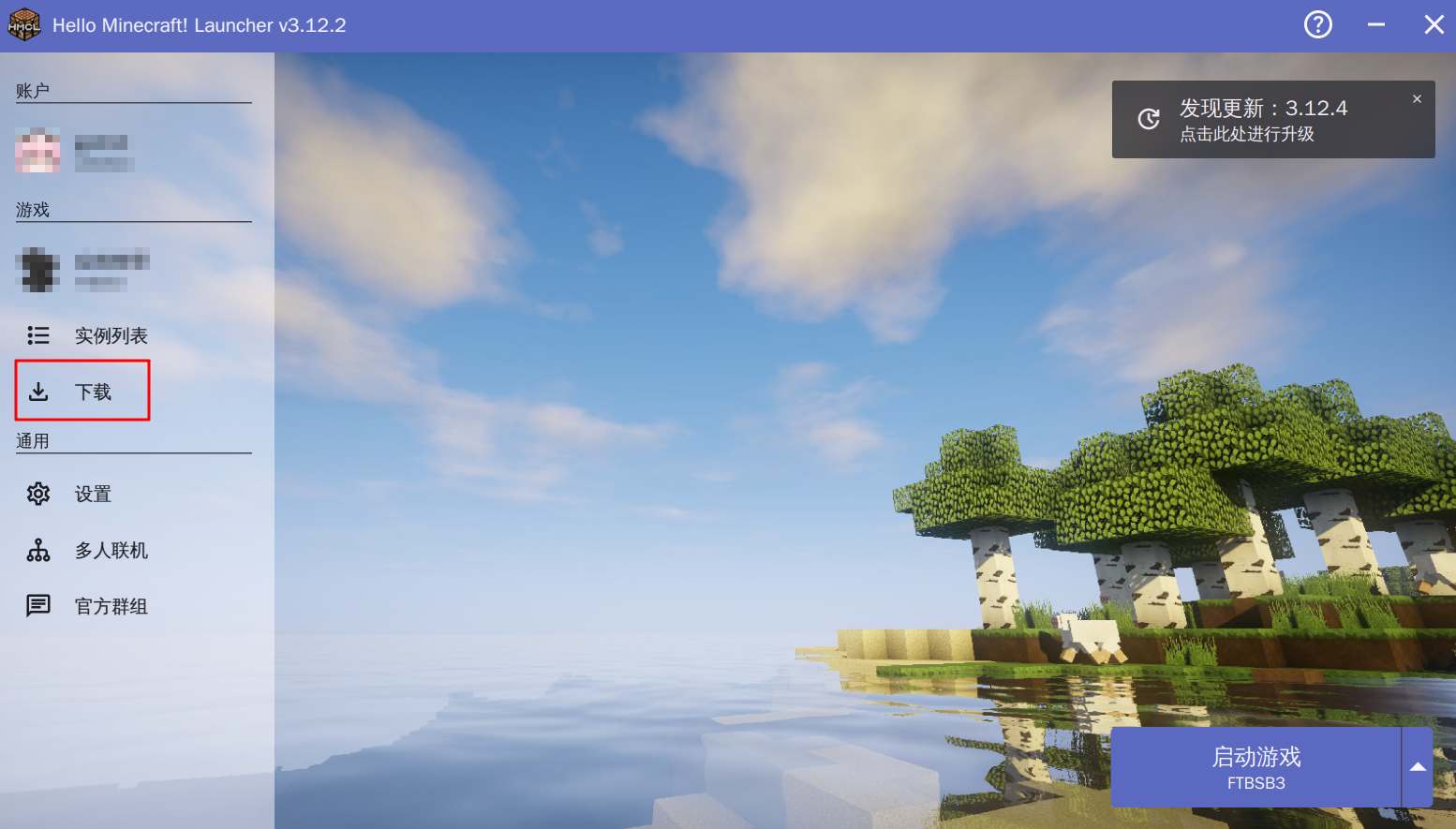
步骤 1:打开下载页面 打开 HMCL,在侧边栏进入下载,准备创建一个新的游戏实例。
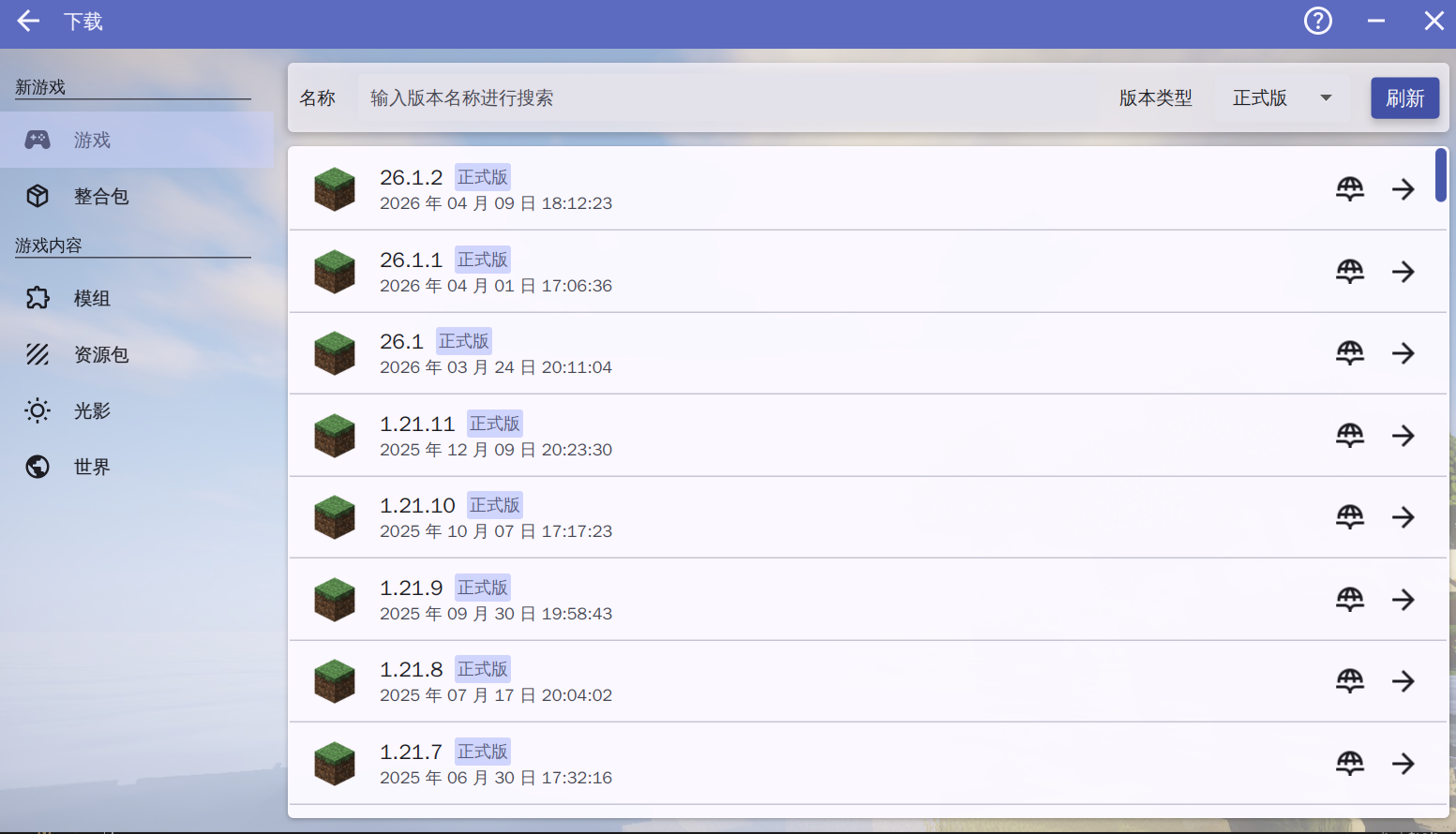
步骤 2:选择 Minecraft 版本 选择 Minecraft 1.21.1,进入该版本的安装页面。
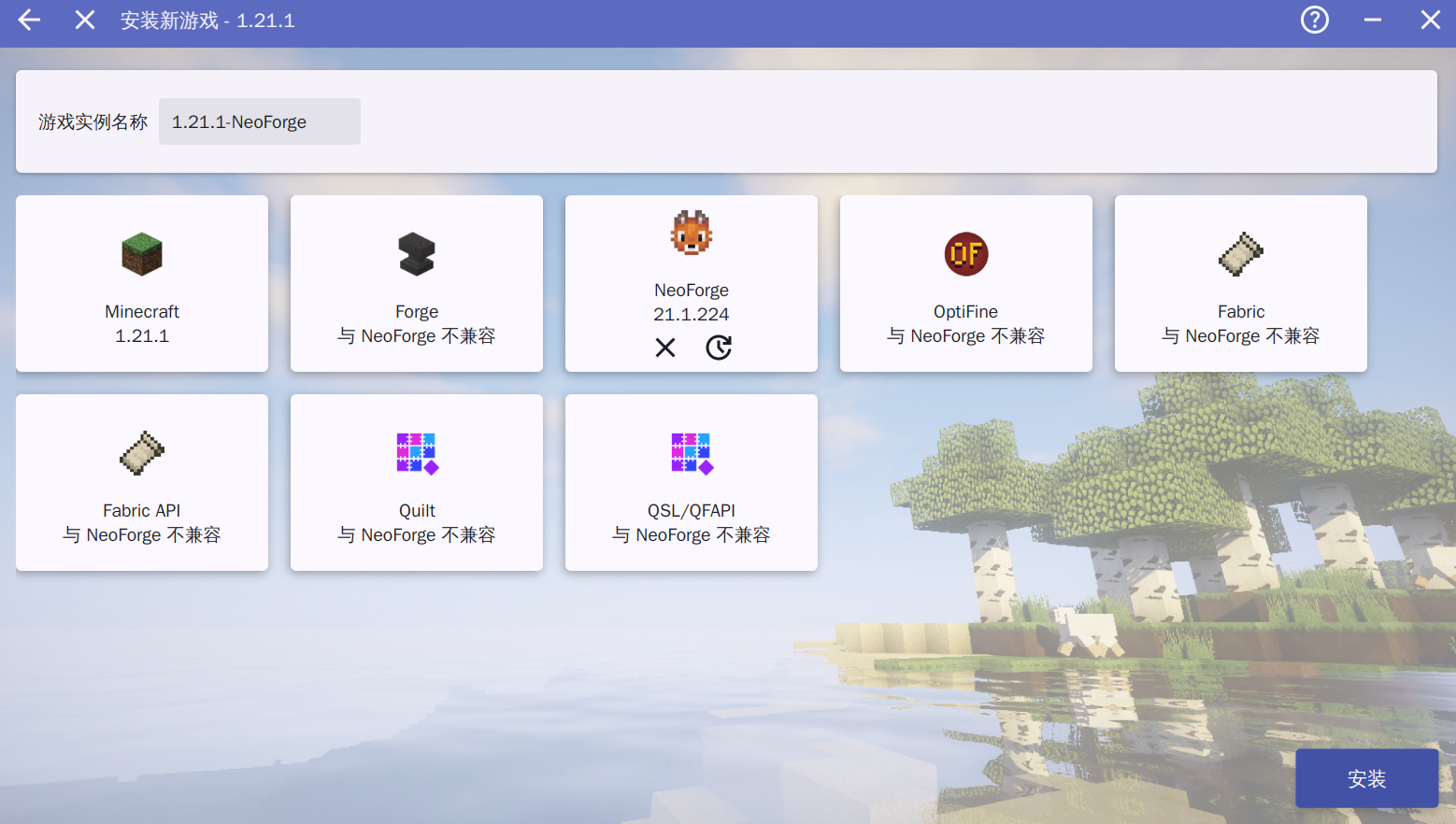
步骤 3:安装 NeoForge 在加载器选项中选择 NeoForge 21.1.244,完成实例安装后进入实例管理页。
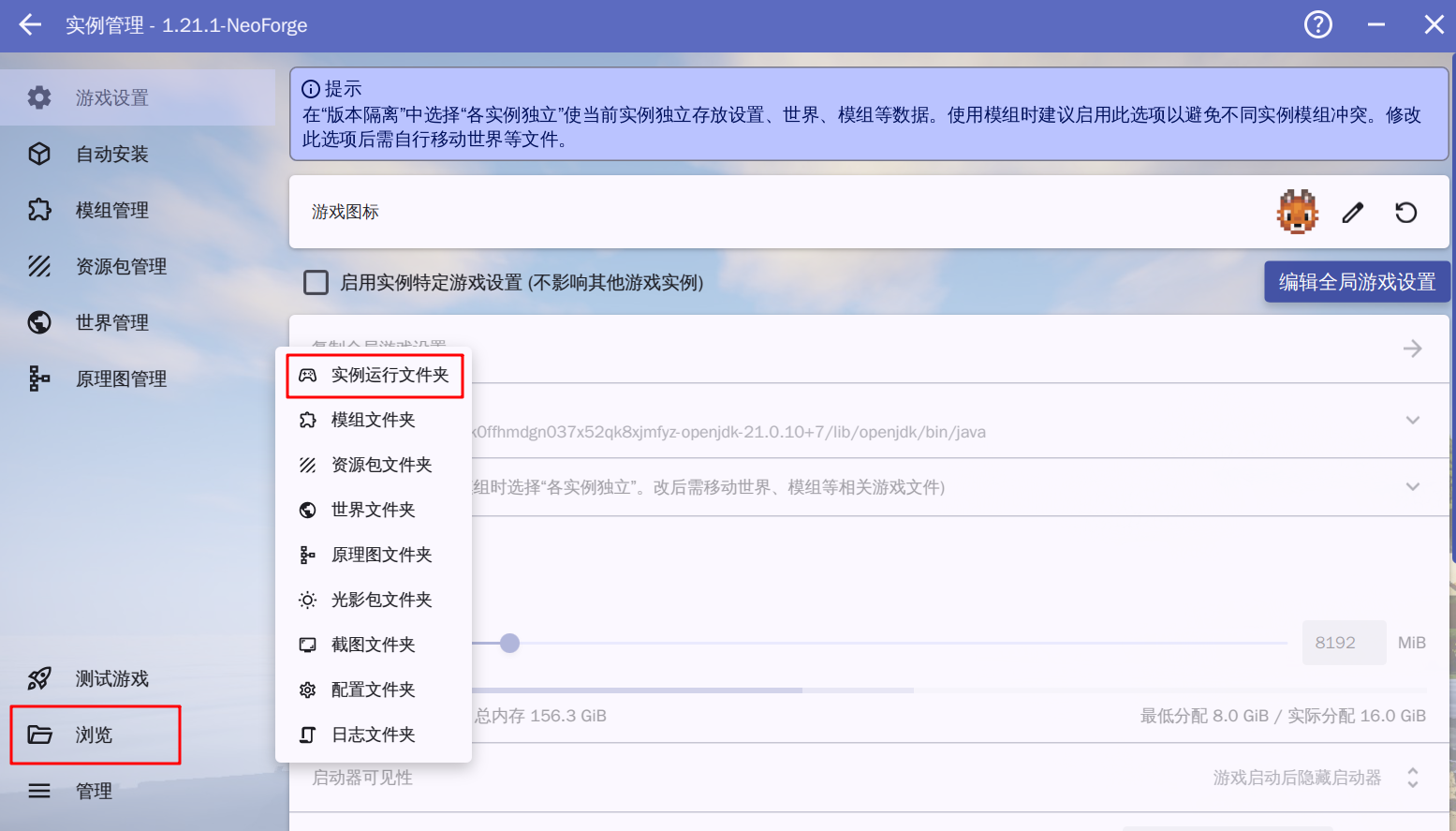
步骤 4:打开实例运行目录 从实例管理页打开实例运行文件夹;这里就是本实例的 .minecraft 游戏目录。
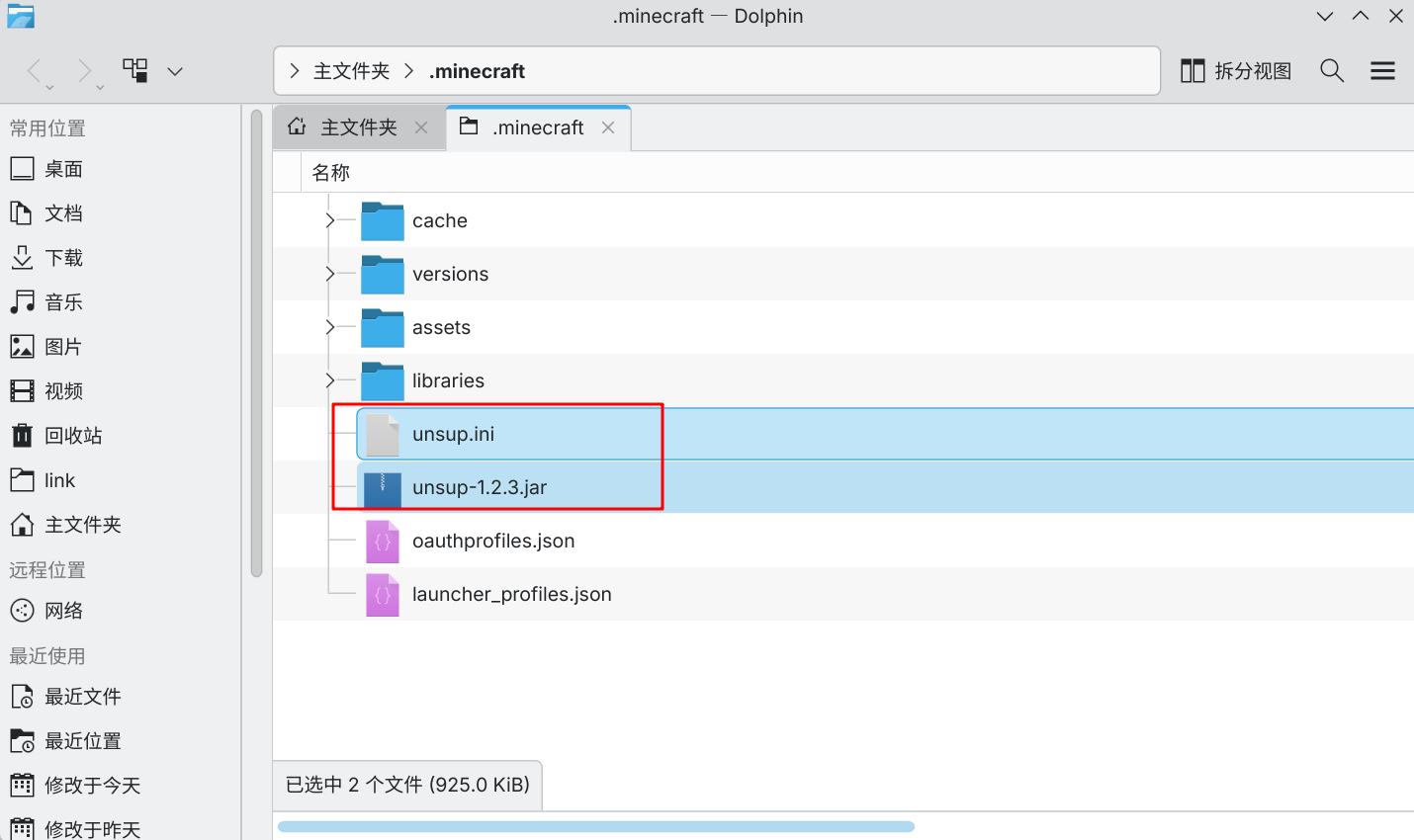
步骤 5:放入 unsup 文件 将本页下载的 unsup.ini 和 unsup-1.2.7.jar 放进游戏目录,两个文件保持在同一层。
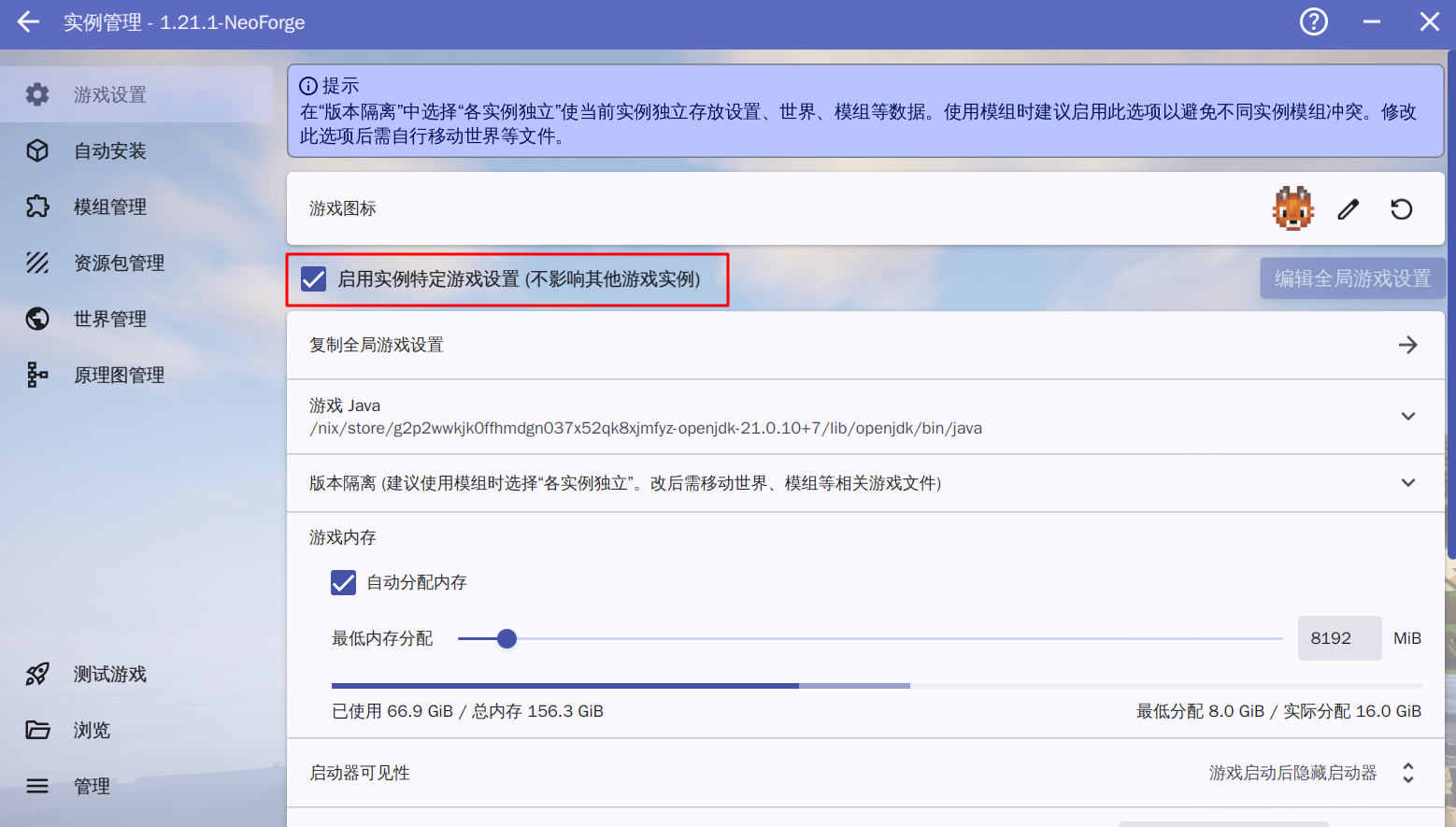
步骤 6:启用实例独立设置 回到 HMCL 实例设置,启用实例特定游戏设置,确保参数只作用于这个服务器实例。
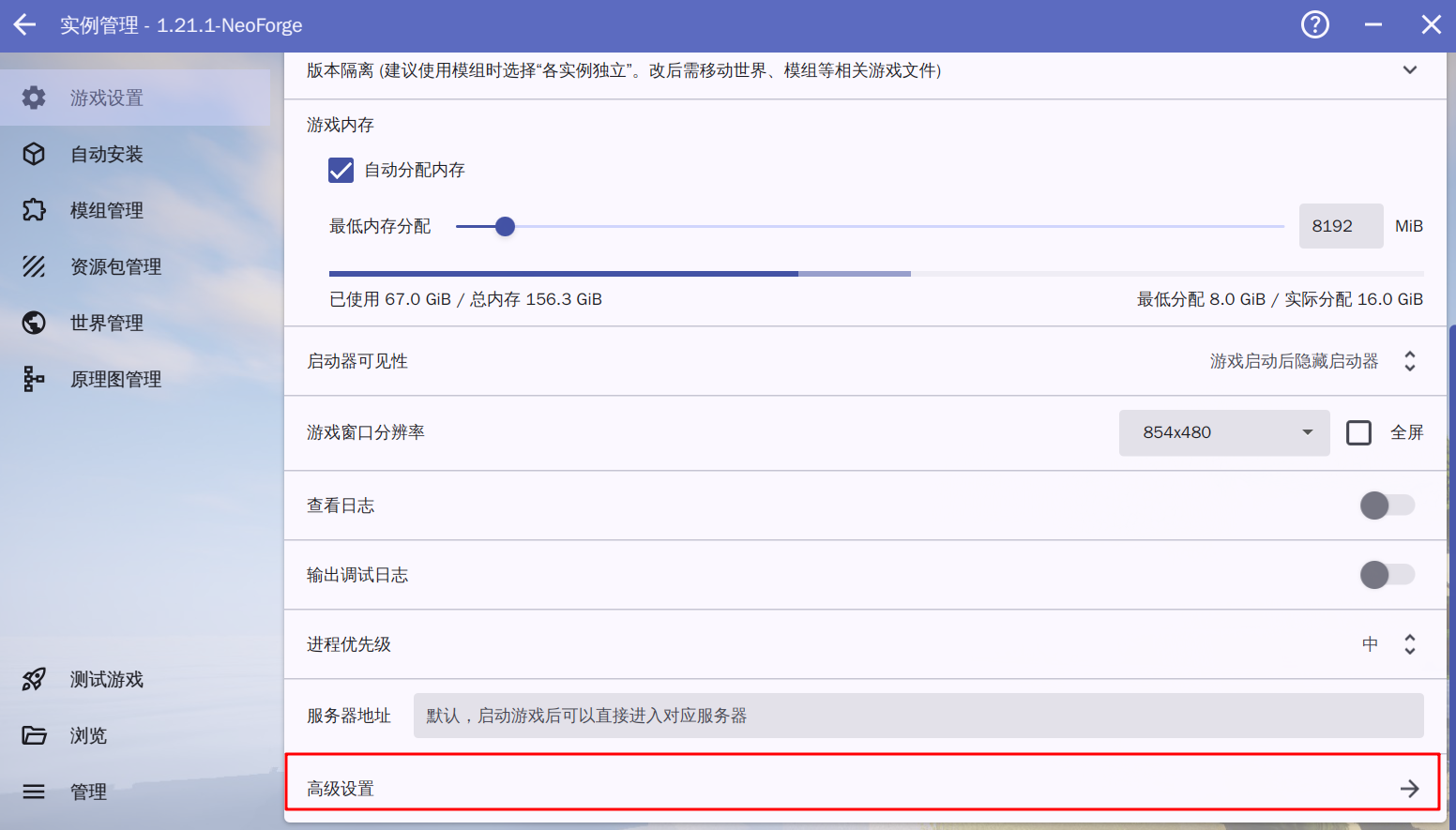
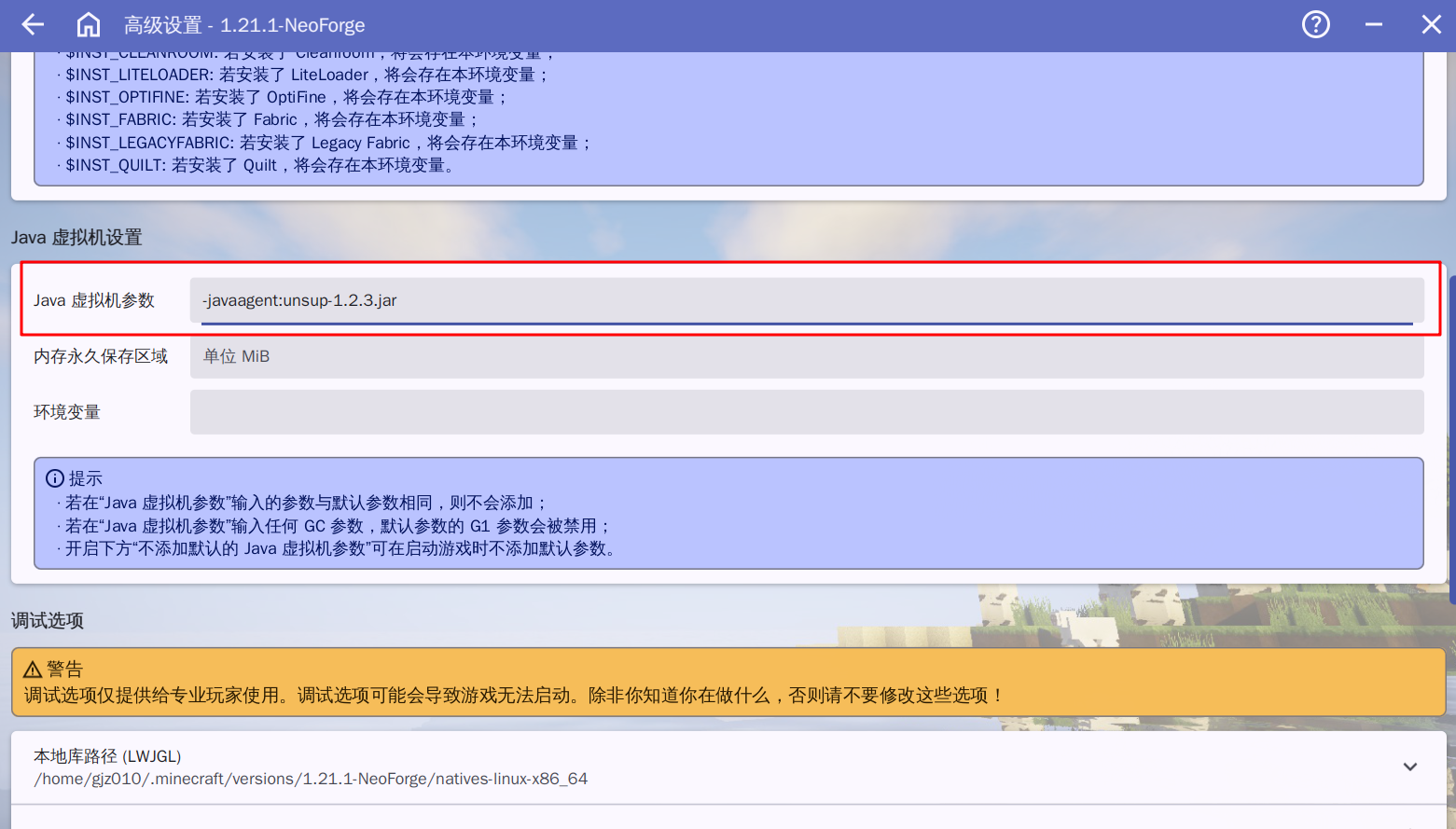
步骤 7:添加 Java 代理参数 进入高级设置,在 Java 虚拟机参数中追加 -javaagent:unsup-1.2.7.jar,保存后不要改写文件名。
步骤 8:首次启动并连接 启动实例并等待 unsup 从 Packwiz 源同步 Enigmatica 10 1.31.0;完成 LittleSkin 外置登录后,在多人游戏中使用本页显示的 IPv6 主地址(mc.enkiud.com,推荐)或 IPv4 地址(SakuraFrp 隧道)。
整合包安装 — Prism Launcher
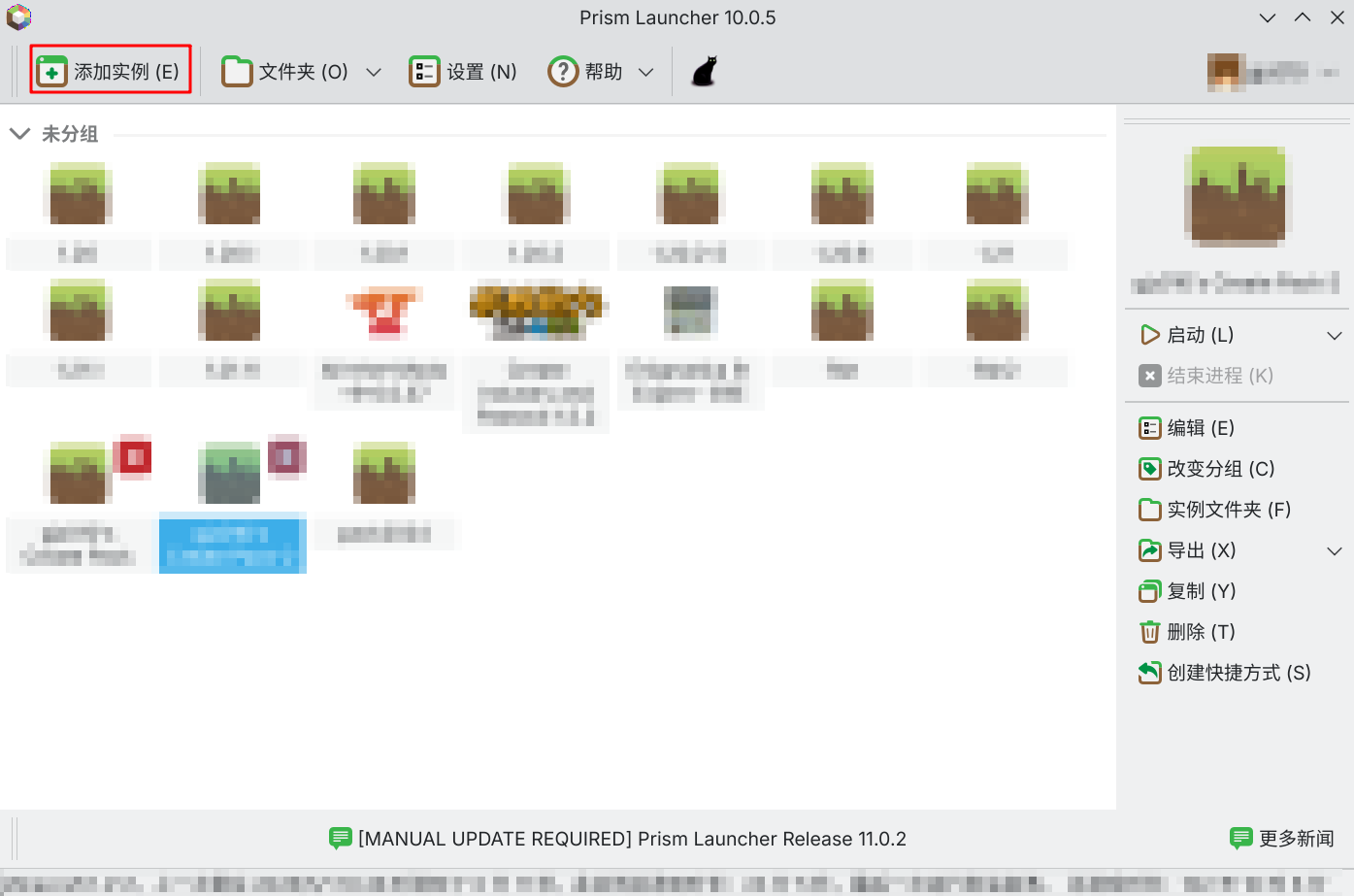
步骤 1:新建实例 在 Prism Launcher 点击创建实例,给服务器实例取一个容易识别的名称。
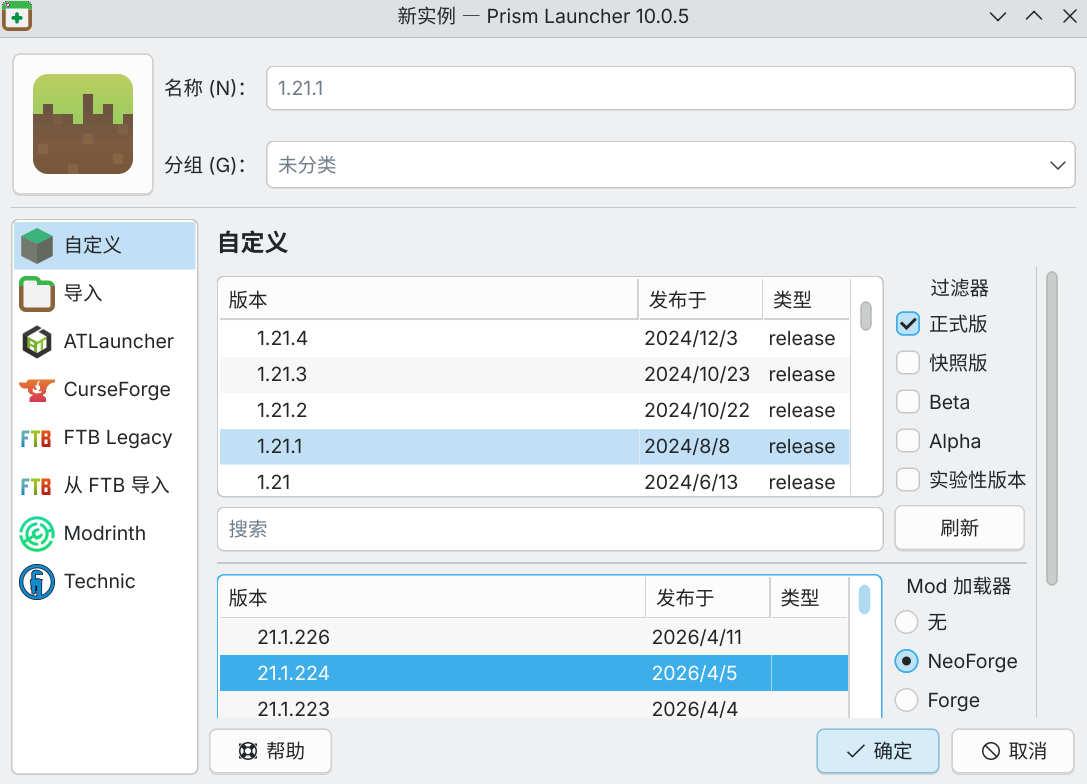
步骤 2:选择版本与加载器 选择 Minecraft 1.21.1,加载器选择 NeoForge 21.1.244,完成实例创建。
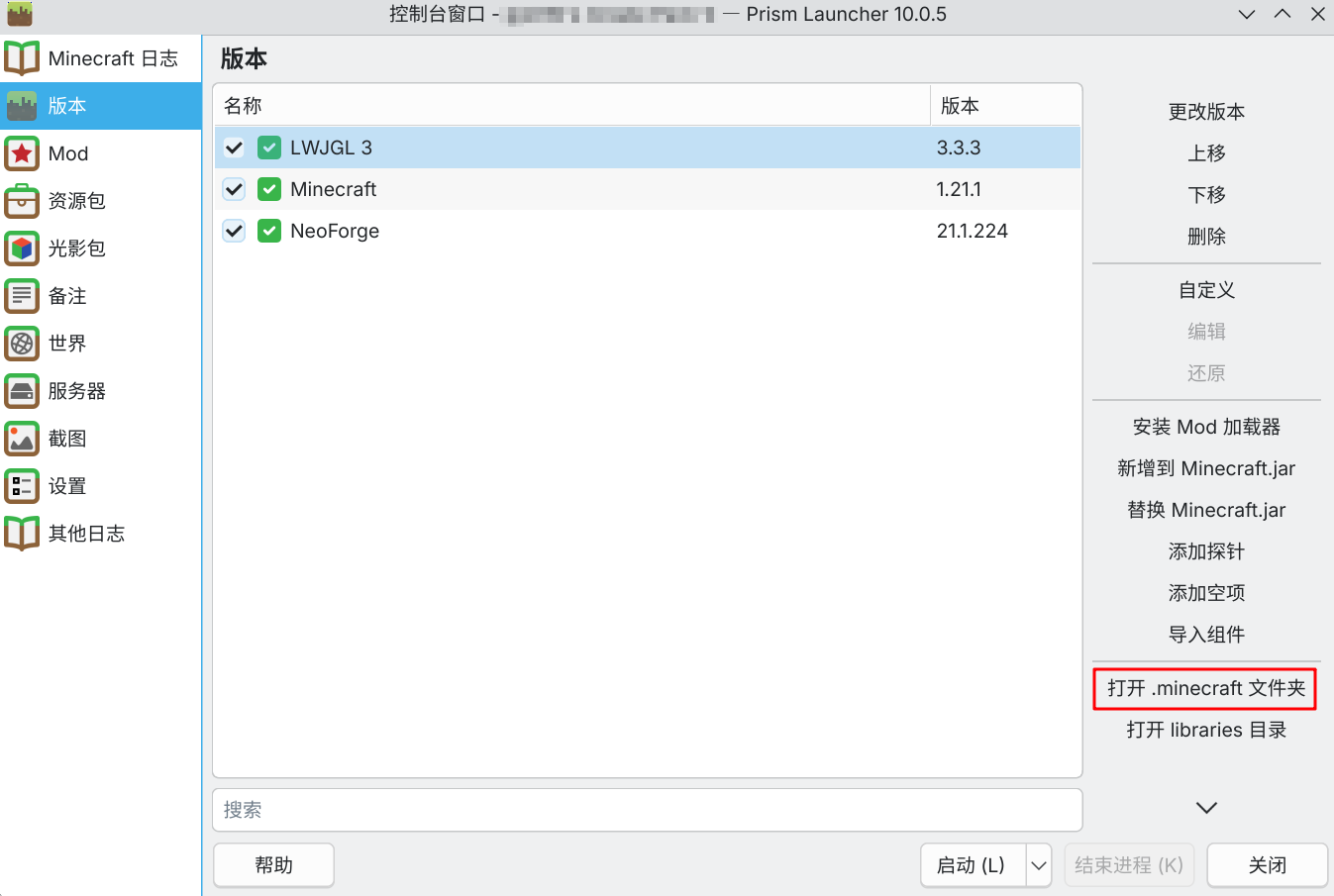
步骤 3:打开 .minecraft 目录 右键实例打开文件夹,进入该实例的 .minecraft 游戏目录。
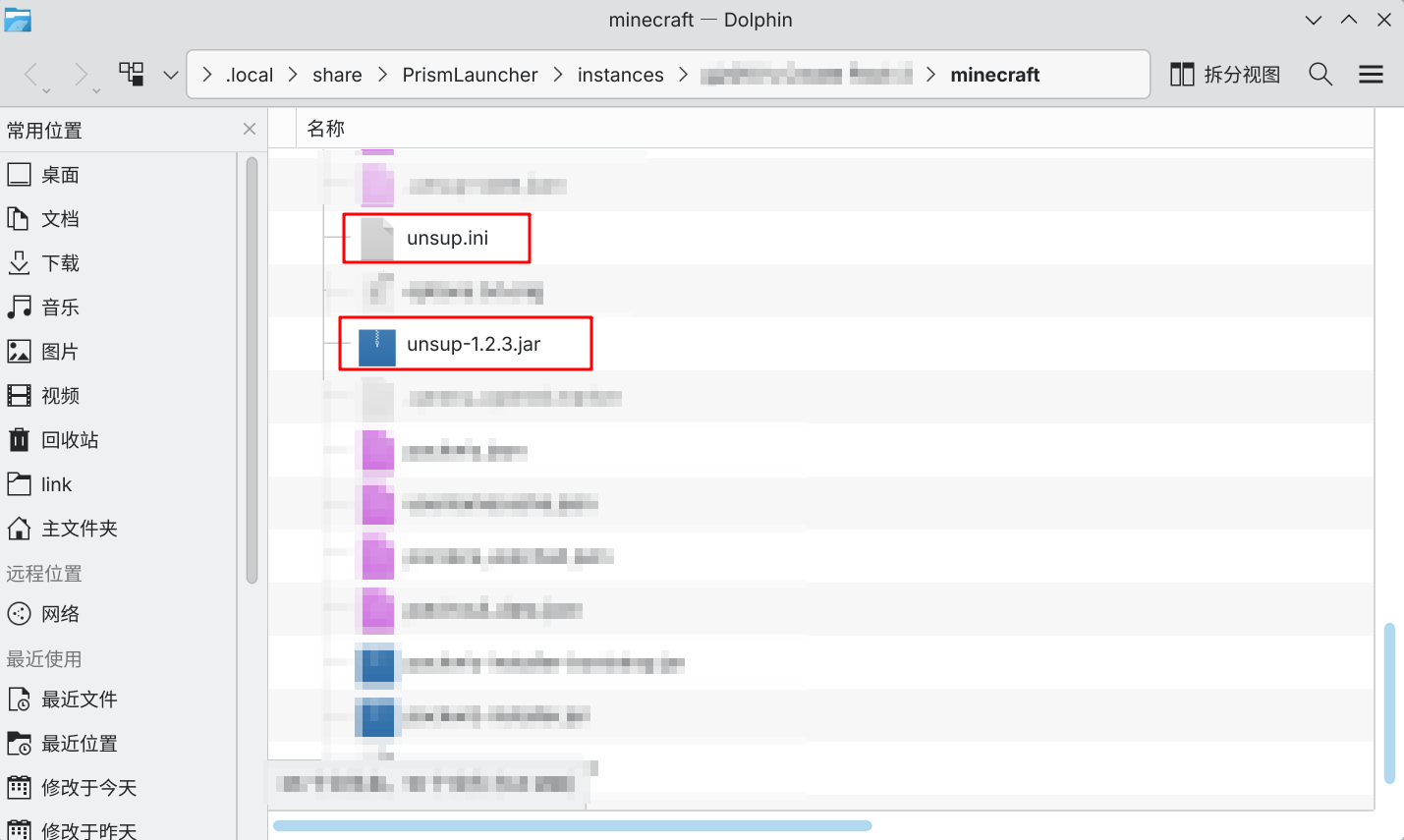
步骤 4:放入 unsup 文件 将 unsup.ini 和 unsup-1.2.7.jar 放进游戏目录,确认它们与 mods、config 位于同一游戏目录层级。
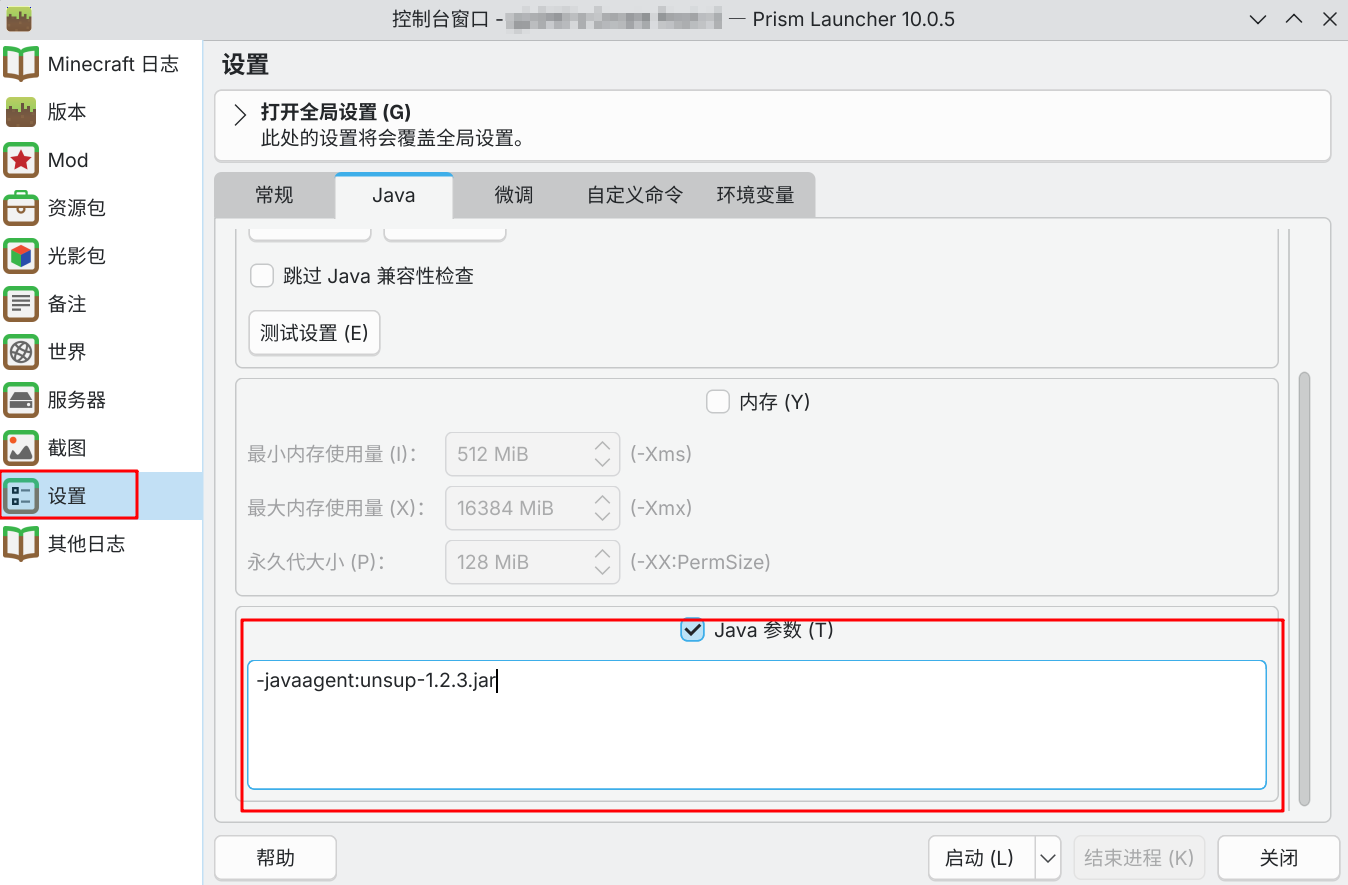
步骤 5:填写 Java 参数 打开实例设置的 Java 页面,启用 Java 参数并追加 -javaagent:unsup-1.2.7.jar。
步骤 6:首次同步 启动实例,等待 unsup 根据 Packwiz 源同步 Enigmatica 10 1.31.0;下载过程中不要关闭启动器。
步骤 7:登录并连接 配置 LittleSkin 外置登录,选择已加入白名单的角色,再使用页面当前显示的 IPv6 主地址(推荐)或 IPv4 地址(SakuraFrp)加入多人游戏。
LittleSkin 外置登录 — HMCL
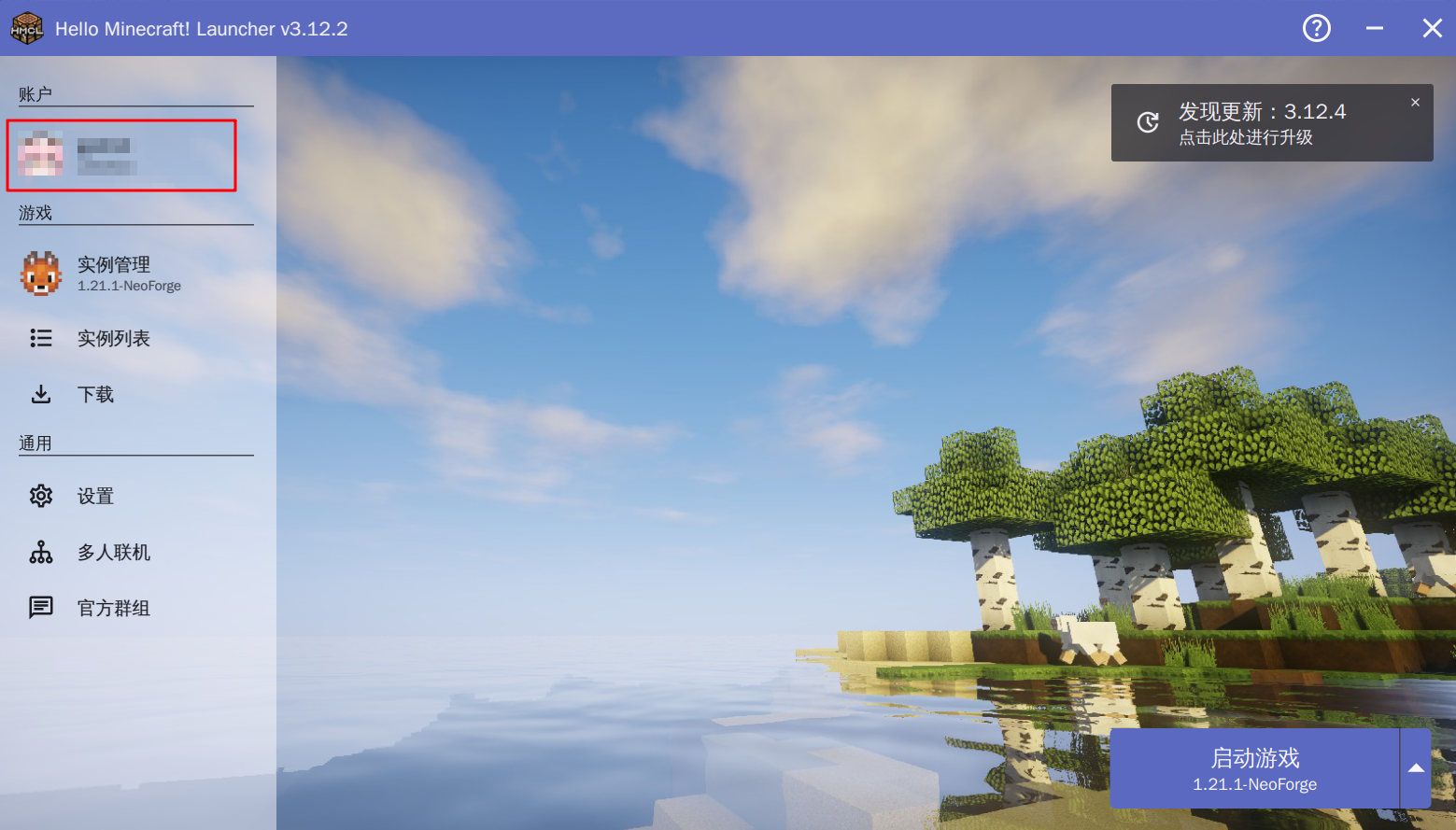
步骤 1: 在 HMCL 主界面点击左上角当前账户区域,进入账户列表。
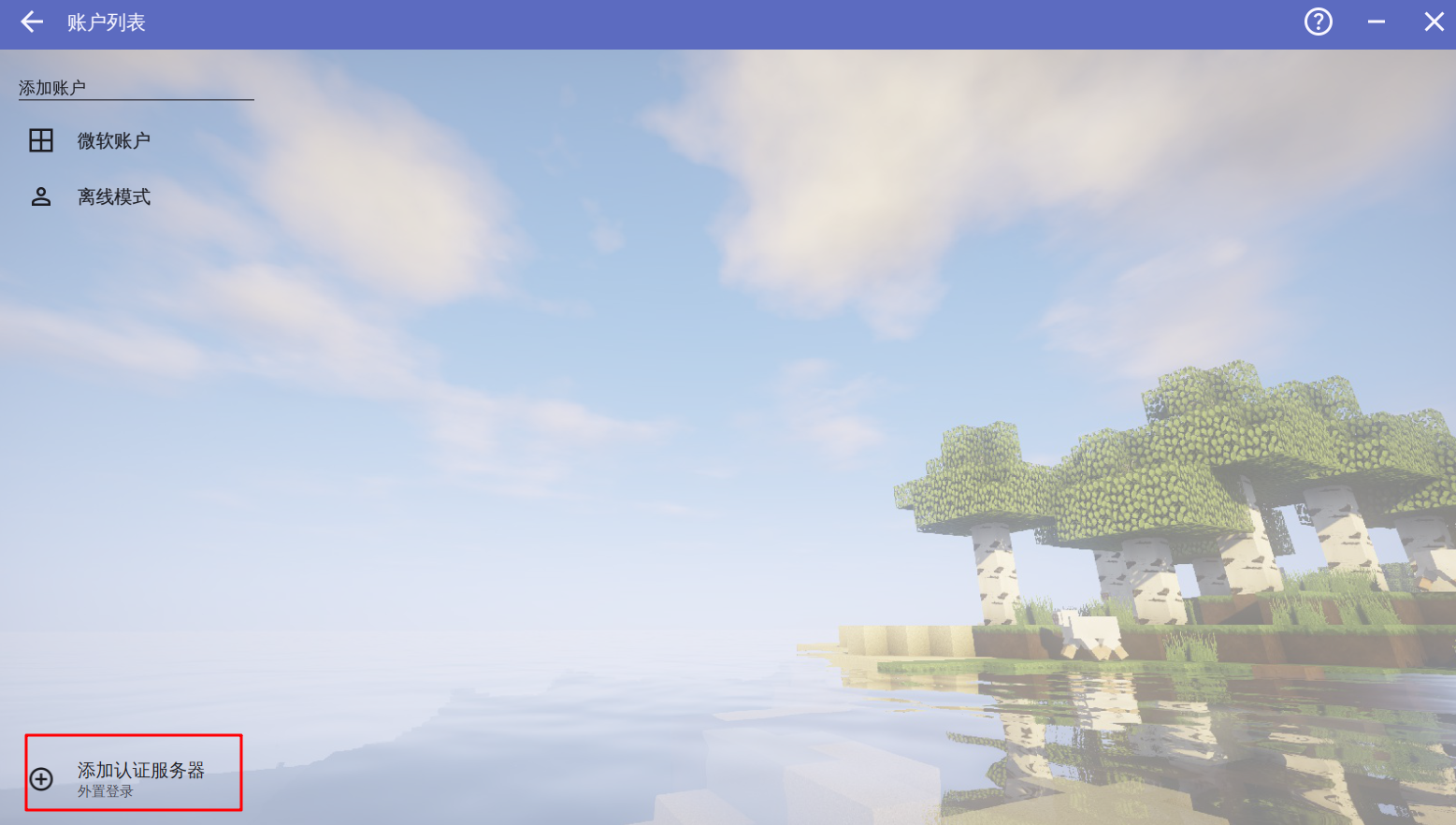
步骤 2: 点击添加认证服务器(外置登录)。
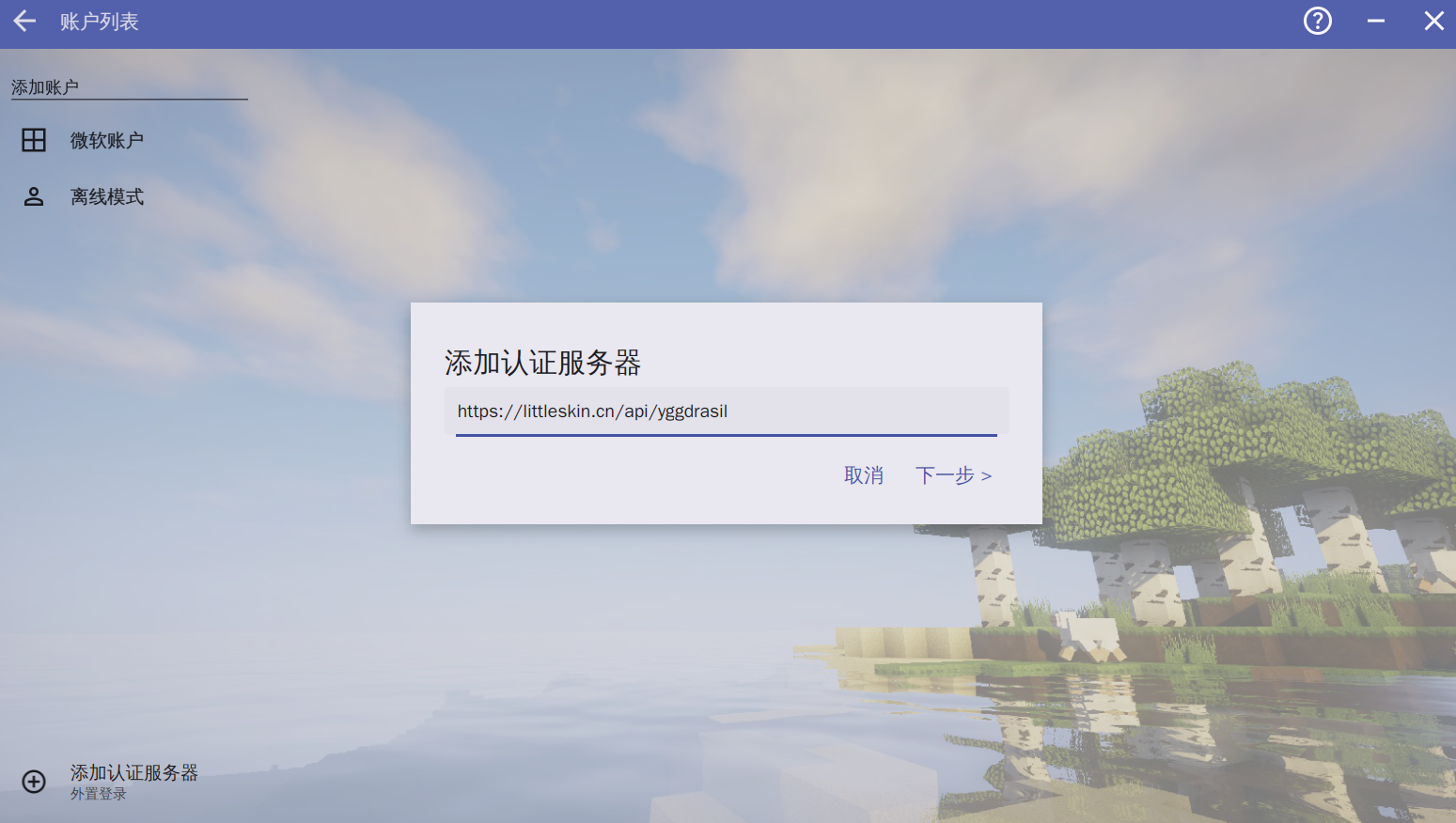
步骤 3: 输入认证服务器地址 https://littleskin.cn/api/yggdrasil,然后点击“下一步”。
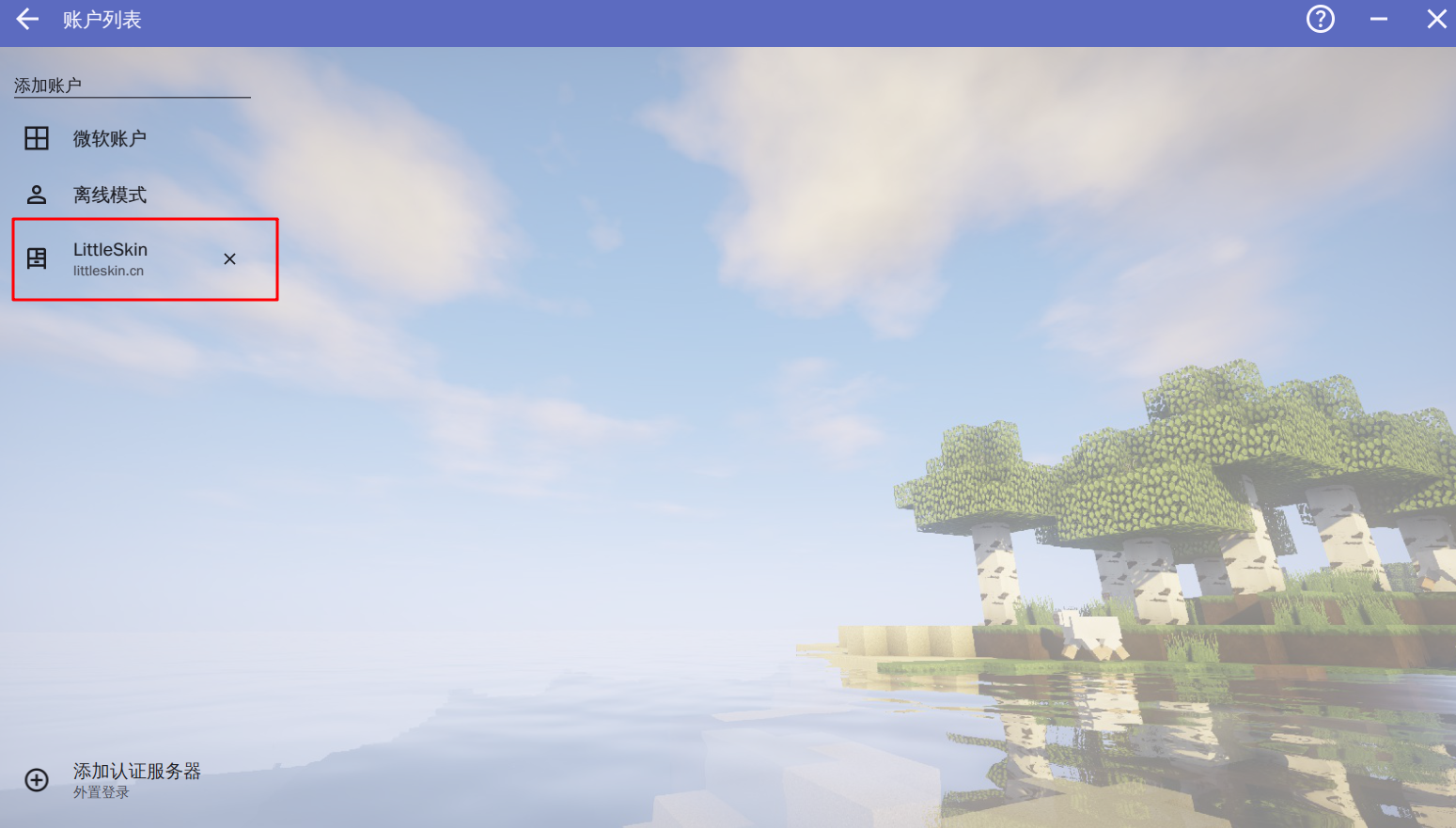
步骤 4: 确认列表中已出现对应认证服务器,随后选择该认证服务器继续登录。
LittleSkin 外置登录 — Prism Launcher
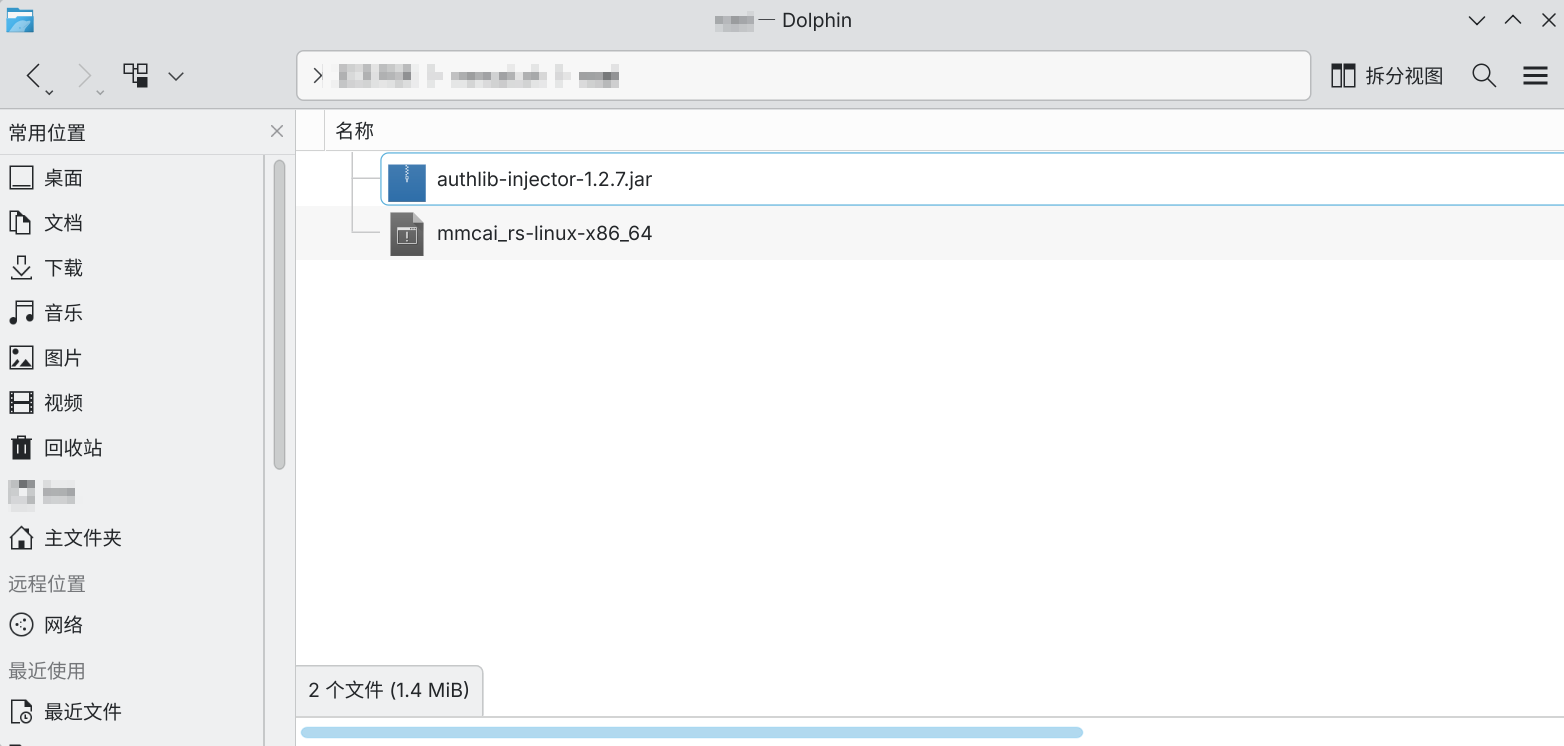
步骤 1: 先下载 authlib-injector 与 mmcai_rs,并将二者放到同一目录。下载地址:authlib-injector Releases 与 mmcai_rs Releases。示例文件名:authlib-injector-1.2.7.jar 和 mmcai_rs-linux-x86_64。
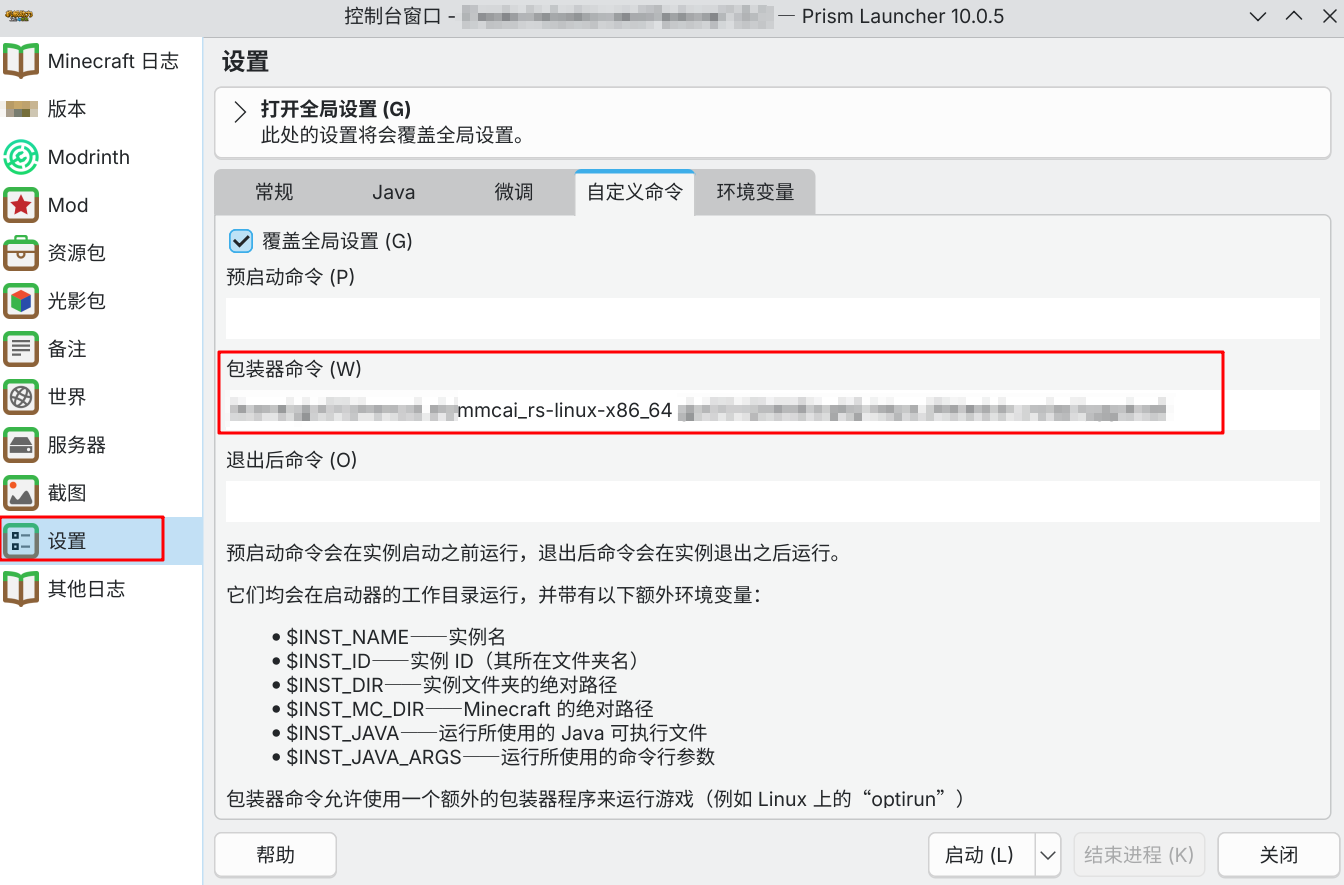
步骤 2: 打开实例编辑页,进入“设置 → 自定义命令”,在“包装器命令 (Wrapper command)”中填入 /absolute/path/to/mmcai_rs 用户名 密码 https://littleskin.cn/api/yggdrasil,填写后保存并启动实例即可通过外置登录鉴权。
常见问题
无法连接服务器怎么办?
有 IPv6 的玩家先在 https://test-ipv6.com/ 自测(10/10 通关),再用推荐的 IPv6 主地址 mc.enkiud.com;没有 IPv6 或 IPv6 质量差的同学切换到下方的 IPv4 备用 SakuraFrp 地址。仍连不上时,确认游戏版本和 NeoForge 版本一致,并查看服务器状态页。
整合包更新失败怎么办?
确认启动器使用的是 Packwiz 源地址,并检查网络是否能访问 game-update.enkiud.com。仍失败时可改用完整实例包:在下方「完整实例包下载」中下载解压后直接导入(无需逐文件同步),首次启动前放入 unsup.ini 与对应 agent 文件完成一次校验即可。
完整实例包和 unsup 逐文件同步选哪个?
两者都通过 Cloudflare 分发,无需 IPv6。网络稳定、想保持自动更新选 unsup(下载 unsup.ini + agent 放入游戏目录);网络不稳或想一次到位选完整实例包(解压后导入启动器,仍建议配合 unsup 完成首次校验)。
客户端提示缺少 CC: Tweaked 网络通道?
这通常表示客户端没有加载 CC: Tweaked 模组,而不是认证失败。请检查客户端 mods 目录是否有对应文件,以及 unsup 是否完成了整合包同步。
客户端提示 Hash mismatch 是什么问题?
这表示清单记录的哈希和下载到的文件不一致。请等待 unsup 重新同步;若持续出现,请联系管理员刷新 Packwiz 索引。
为什么游戏里不显示皮肤?
请确认账户通过 LittleSkin 外置登录,而不是使用没有配置认证服务器的离线账户。
Packwiz 地址和游戏地址有什么区别?
Packwiz 地址(game-update.enkiud.com/pack.toml)只用于启动器更新整合包文件;多人游戏连接使用本页的 IPv6 主地址 mc.enkiud.com(推荐)或 IPv4 备用 SakuraFrp 地址。三者用途完全不同,不能互相替代。
FRP 地址发生变化怎么办?
SakuraFrp 地址可能随节点重启或映射重新分配而变化,请以本页当前显示的 IPv4 地址为准。IPv6 主地址 mc.enkiud.com 由 DDNS 自动跟随,不会漂移也不需要手动改。Packwiz 地址同样不受 FRP 变化影响。